På afco.dk bestiller I frugt, grønt, kolonial og emballage til jeres egne priser – fra computeren eller som en app på telefonen. Bestil senest kl. 23:30, så leverer vi på jeres næste leveringsdag.
Log ind
I logger ind med det login, I allerede har som AFCO-kunde:
Gå til afco.dk og tryk Log ind.
Skriv jeres kundenummer eller e-mail og jeres adgangskode.
Sæt flueben i Husk mig, hvis det er jeres egen computer. Så er I logget ind i 90 dage.
Læg AFCO på hjemmeskærmen
Med AFCO på hjemmeskærmen åbner webshoppen som en app: uden adressebar, med store knapper og en menu i bunden. I bliver husket, så I ikke skal logge ind hver gang.
iPhone og iPad
Åbn afco.dk i Safari.
Tryk på Del-knappen (firkanten med en pil op) nederst.
Vælg Føj til hjemmeskærm og tryk Tilføj.
Åbn AFCO fra hjemmeskærmen og log ind.
Android
Åbn afco.dk i Chrome.
Tryk på de tre prikker øverst til højre.
Vælg Føj til startskærm (eller Installér app).
Åbn AFCO fra startskærmen og log ind.
Menuen i bunden af appen har fem knapper: Hjem, Varer, Kurv (med antal), Ordrer og Chat.
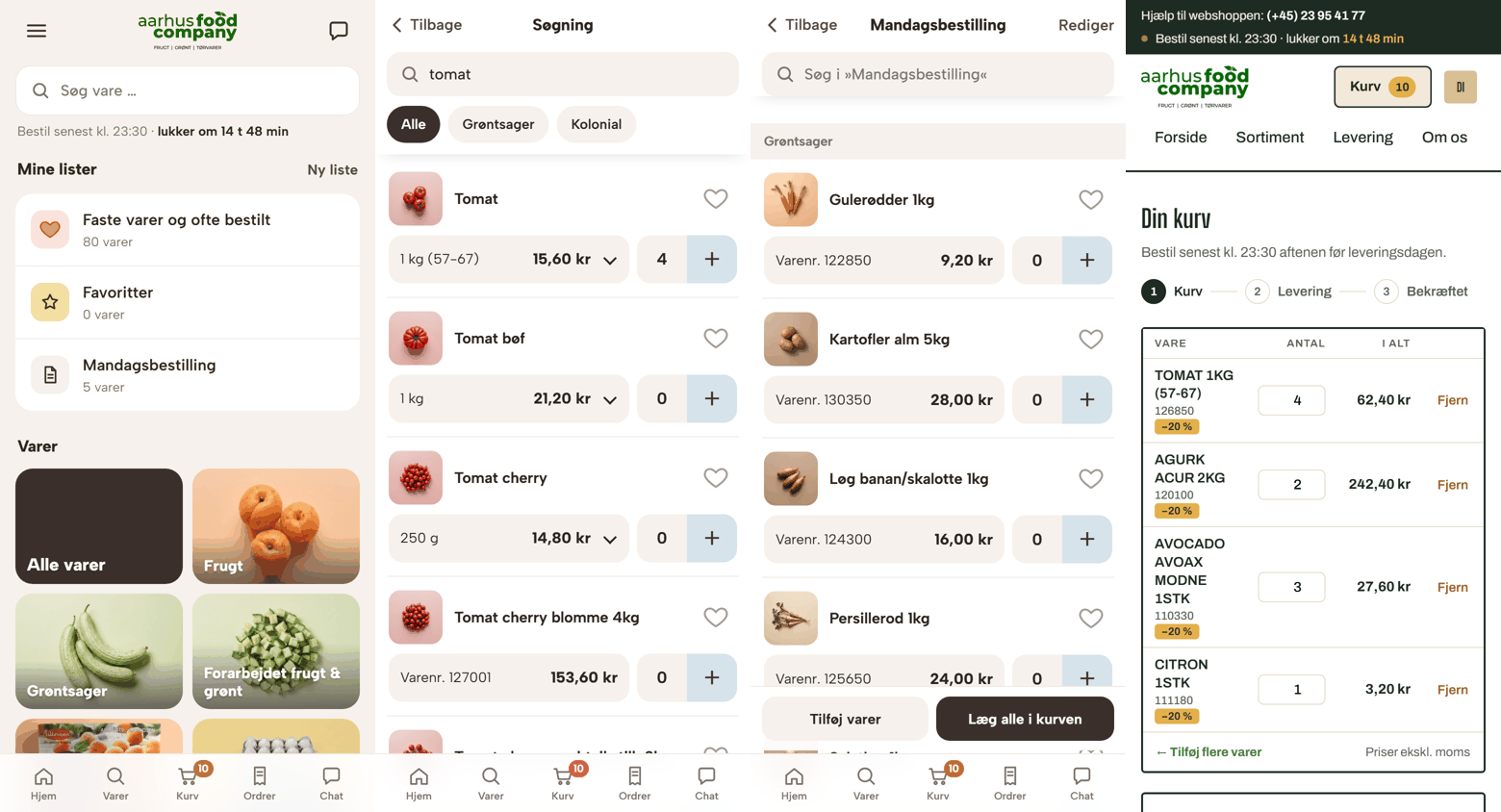
Sådan ser appen ud: forsiden, søgning, en egen liste og kurven.
Bestil varer hurtigt
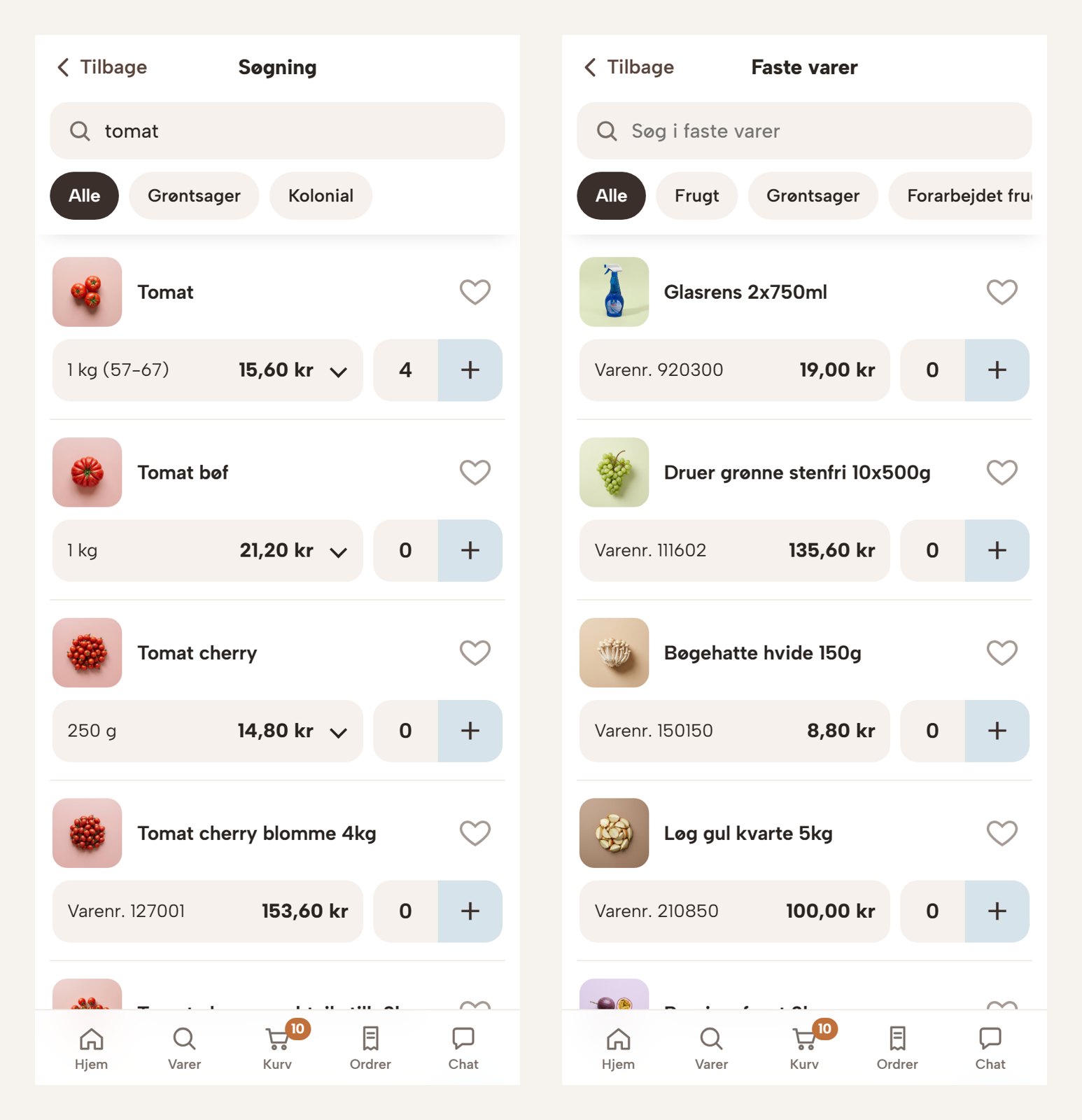
I appen bestiller I direkte fra listen: antallet ved varen er det, der ligger i kurven.
Tryk Varer i bunden, eller søg øverst på forsiden (fx "agurk", "løg" eller et varenummer).
Vælg en kategori i knapperne øverst for at se færre varer.
Tryk + for at lægge én i kurven. Tryk igen for flere.
Vil I have et bestemt antal, så tryk på tallet og skriv det. Sæt det til 0 for at fjerne varen.
Varer, der ligger i kurven, får et gult felt ved antallet. Priserne er jeres egne priser ekskl. moms.
Til venstre: søg og tryk + ved varen. Til højre: Faste varer, sorteret efter hvad I køber mest.
Faste varer, favoritter og egne lister
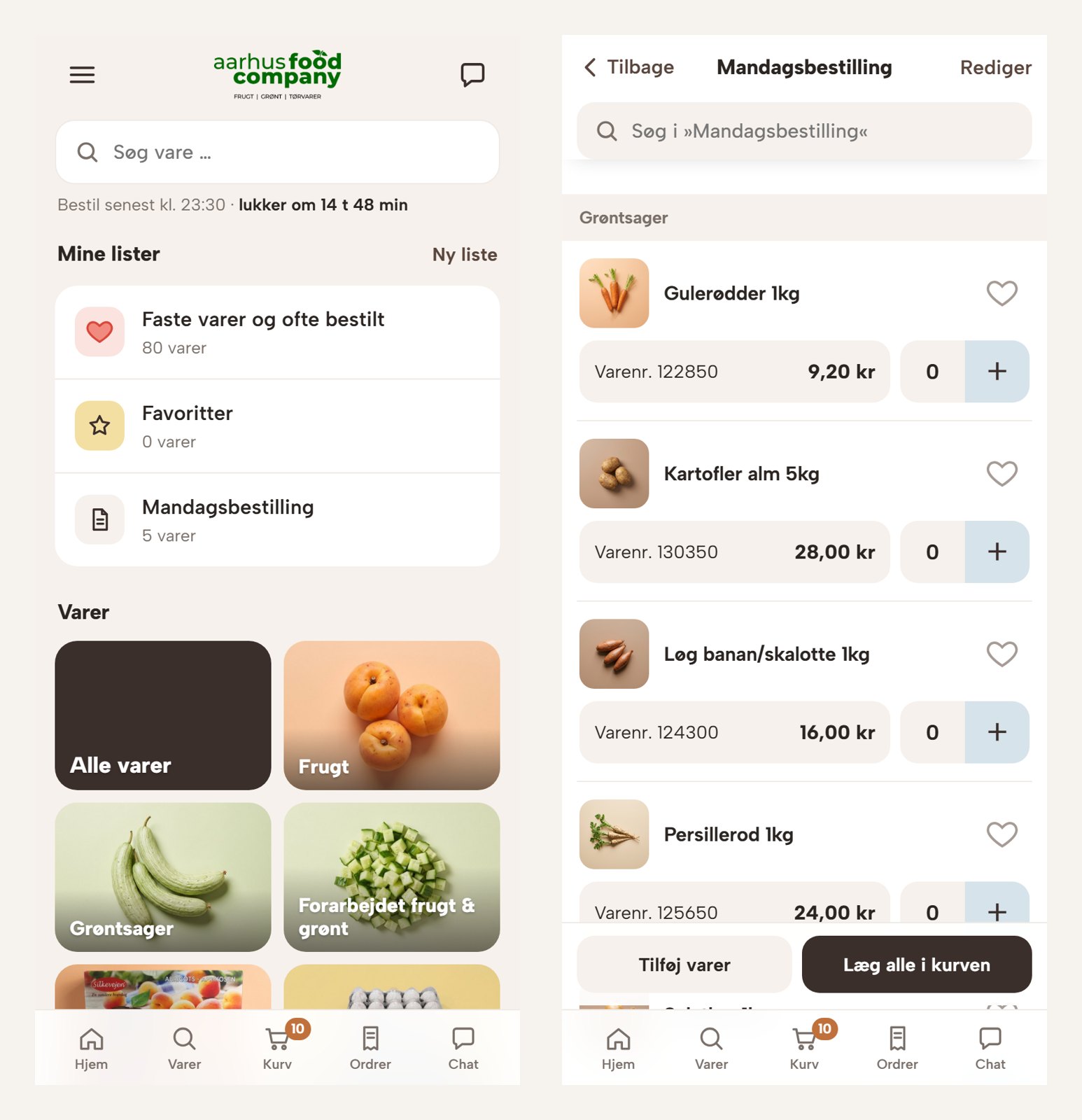
Under Mine lister på forsiden finder I de varer, I køber igen og igen.
Faste varer og ofte bestilt laver vi selv ud fra jeres tidligere ordrer. Det I køber oftest, står øverst.
Favoritter: tryk på hjertet ved en vare for at gemme den. Tryk igen for at fjerne den.
Egne lister, fx "Mandag" eller "Weekend":
Tryk Ny liste på forsiden og giv listen et navn.
Tryk Tilføj ved de varer, der skal på listen, og tryk Færdig.
Åbn listen og tryk Læg alle i kurven. Ret derefter antallet i kurven.
Tryk Rediger for at omdøbe eller slette listen.
Til venstre: Mine lister på forsiden. Til højre: en egen liste med Tilføj varer og Læg alle i kurven nederst.
Tilbud
Har I fået ekstra rabat på nogle varer, vises de øverst på forsiden under Jeres tilbud. Tryk på feltet for at se alle tilbudsvarer, med største rabat først.
Ved hver tilbudsvare står rabatten i et grønt mærke, jeres pris i grønt og den normale pris overstreget. I karrusellen finder I også vores aktuelle beskeder, fx ugens tilbudsavis som PDF.
Kurv, bestilling og bestil igen
Bestil senest kl. 23:30, så leverer vi på jeres næste leveringsdag. Forsiden i appen tæller ned til fristen.
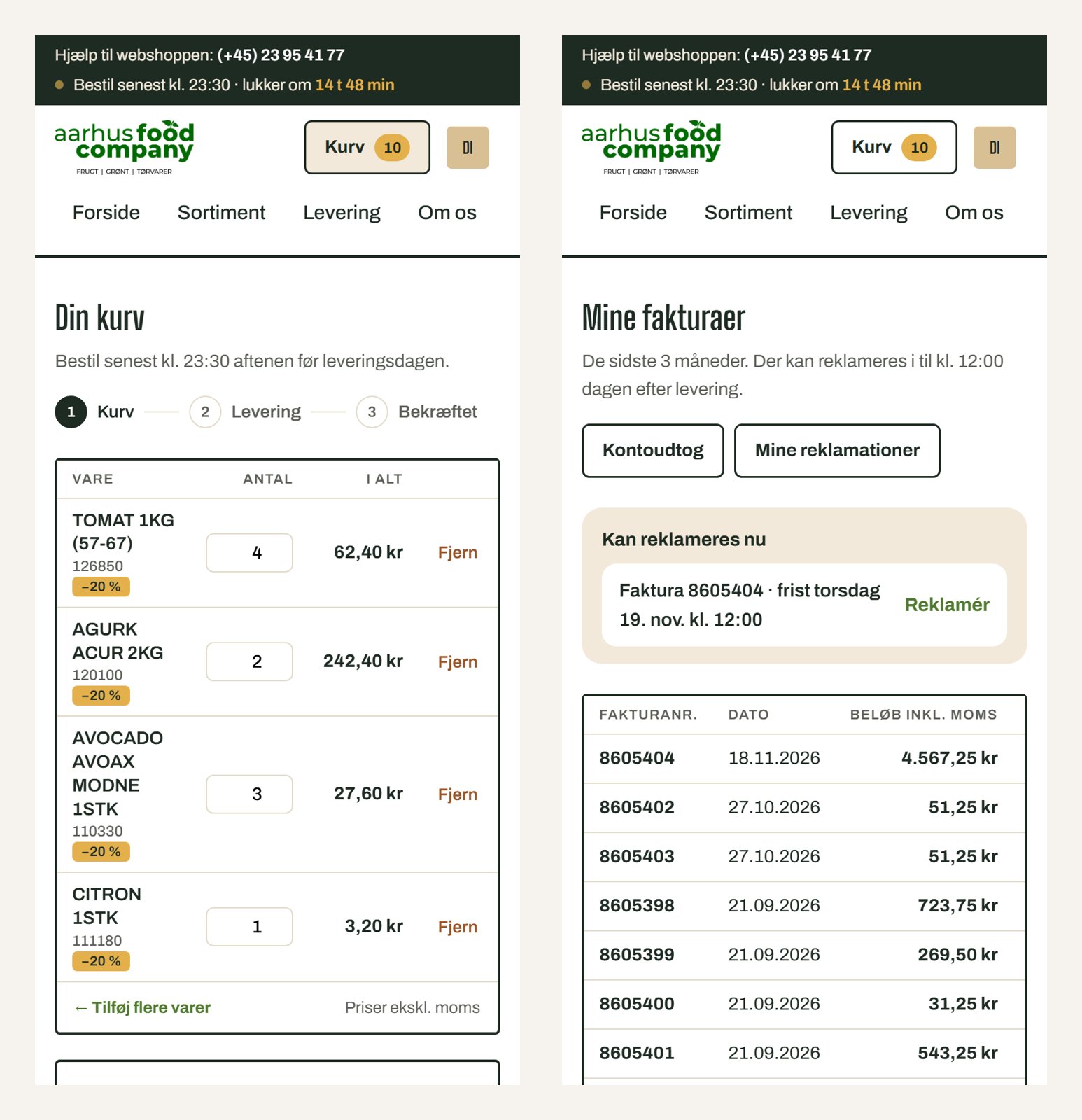
Tryk Kurv i bunden og tjek varer og antal.
Tryk Til bestilling, vælg leveringsdag og send ordren.
I får en ordrebekræftelse på mail.
Vil I bestille det samme som sidst, så tryk Bestil igen ved Seneste ordre på forsiden, eller under Ordrer. Alle varer fra ordren lægges i kurven, og I kan rette antallet, før I bestiller.
Kurven gemmes, mens I handler. Har appen været lukket længe, kan kurven være tømt, men I er stadig logget ind.
Til venstre: kurven, hvor I retter antal eller fjerner varer. Til højre: Mine fakturaer, hvor I også kan reklamere.
Chat med os
I kan skrive direkte til os i chatten: tryk Chat med os nederst på siden, eller Chat i appen.
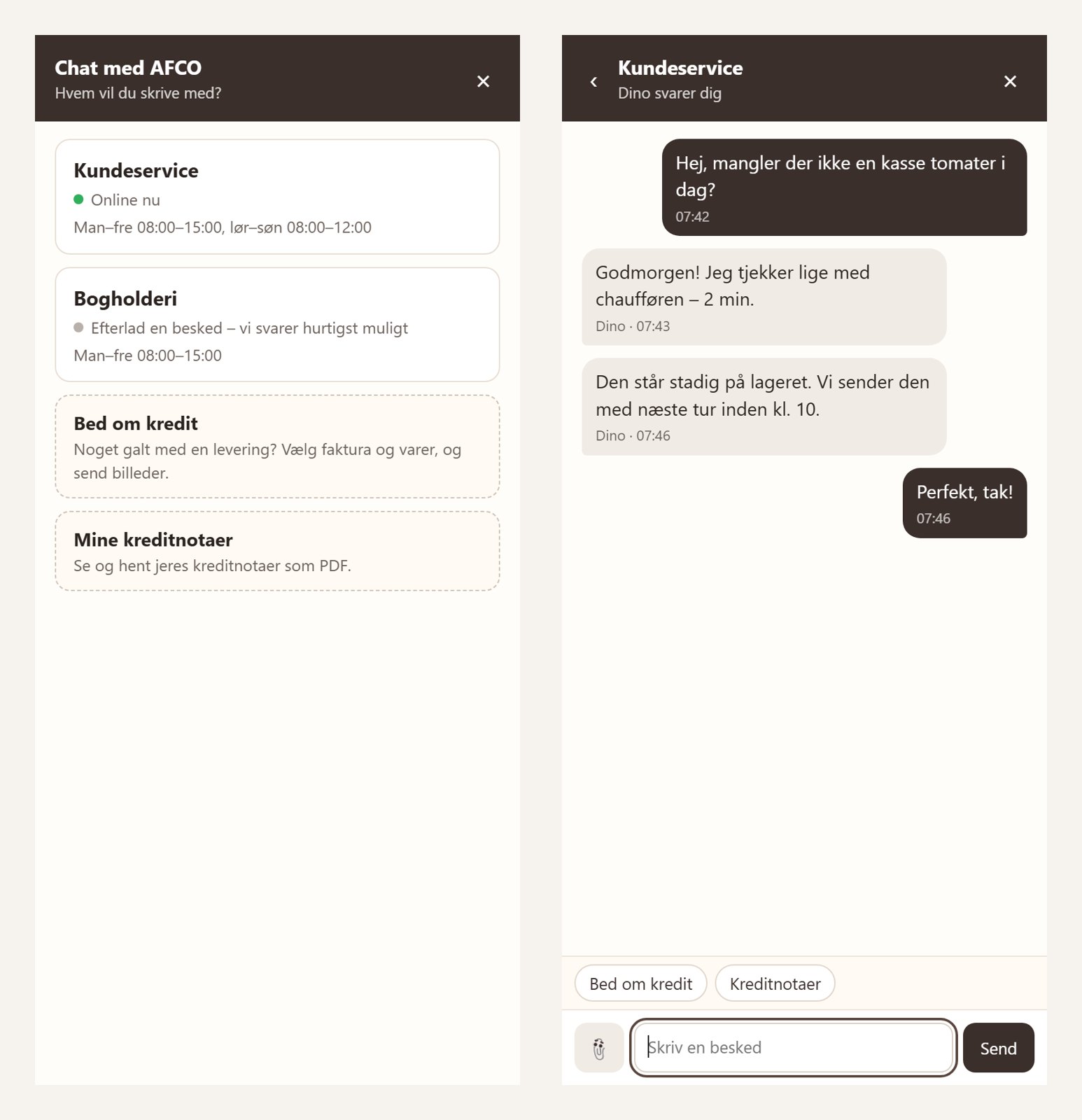
Vælg Kundeservice (ordrer, varer, levering) eller Bogholderi (fakturaer, betaling, kontoudtog).
Skriv jeres besked og tryk Start chat. Er I logget ind, ved vi allerede, hvem I er.
Svaret kommer i chatten. I kan sende billeder og filer med clips-knappen.
Er ingen online, kan I altid efterlade en besked. Så svarer vi hurtigst muligt, og svaret står i chatten næste gang I åbner den.
Åbent
Kundeservice
Man–fre 08–15, lør–søn 08–12
Bogholderi
Man–fre 08–15
Til venstre: vælg hvem I vil skrive med. En grøn prik betyder, at nogen er online. Til højre: en samtale – jeres beskeder er mørke, vores er lyse.
Bed om kredit
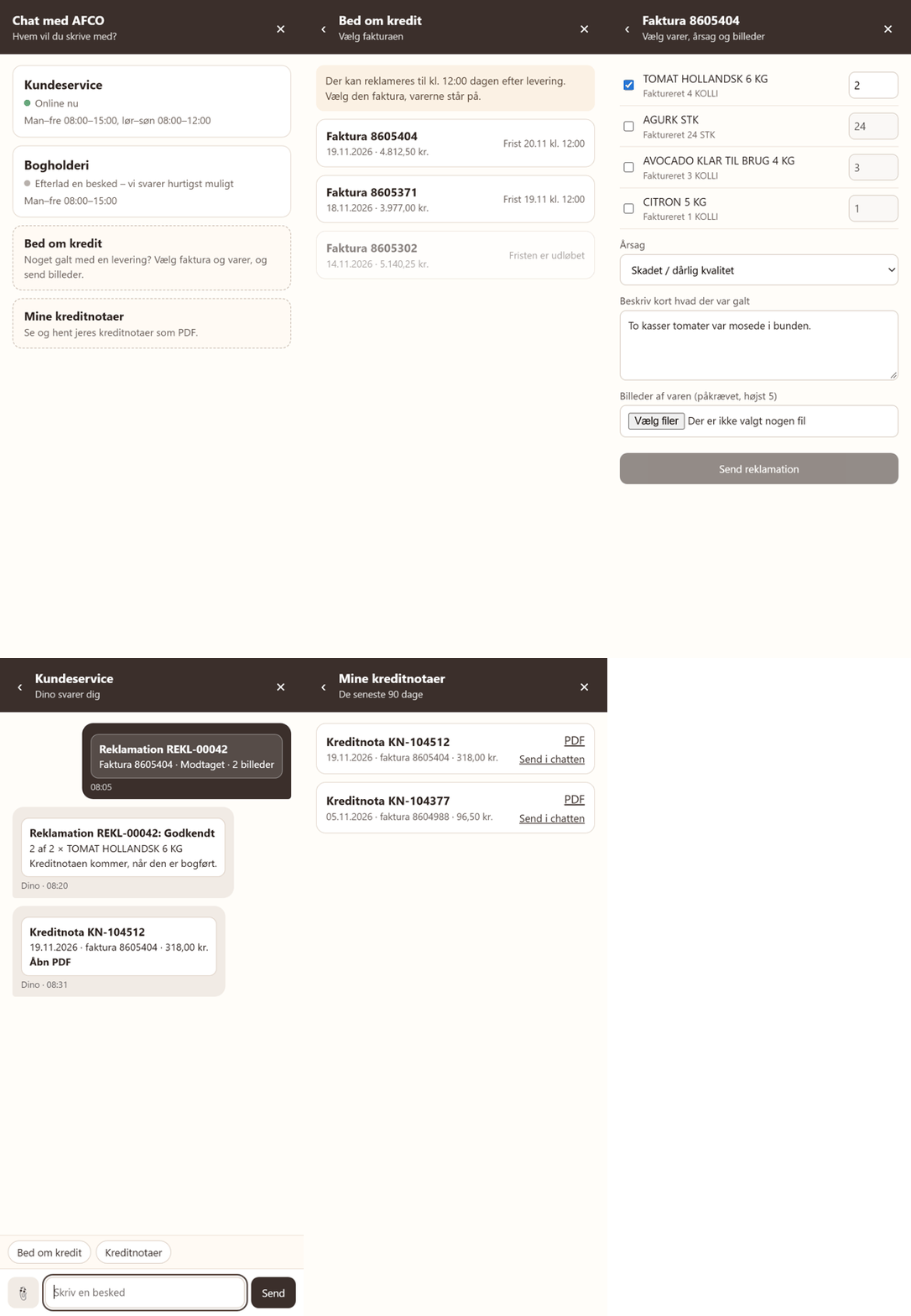
Er der noget galt med en levering, beder I om kredit direkte i chatten. I skal være logget ind, og det skal ske senest kl. 12:00 dagen efter levering. Bestiller I onsdag aften til levering torsdag, kan I reklamere til fredag kl. 12:00.
Åbn chatten og tryk Bed om kredit.
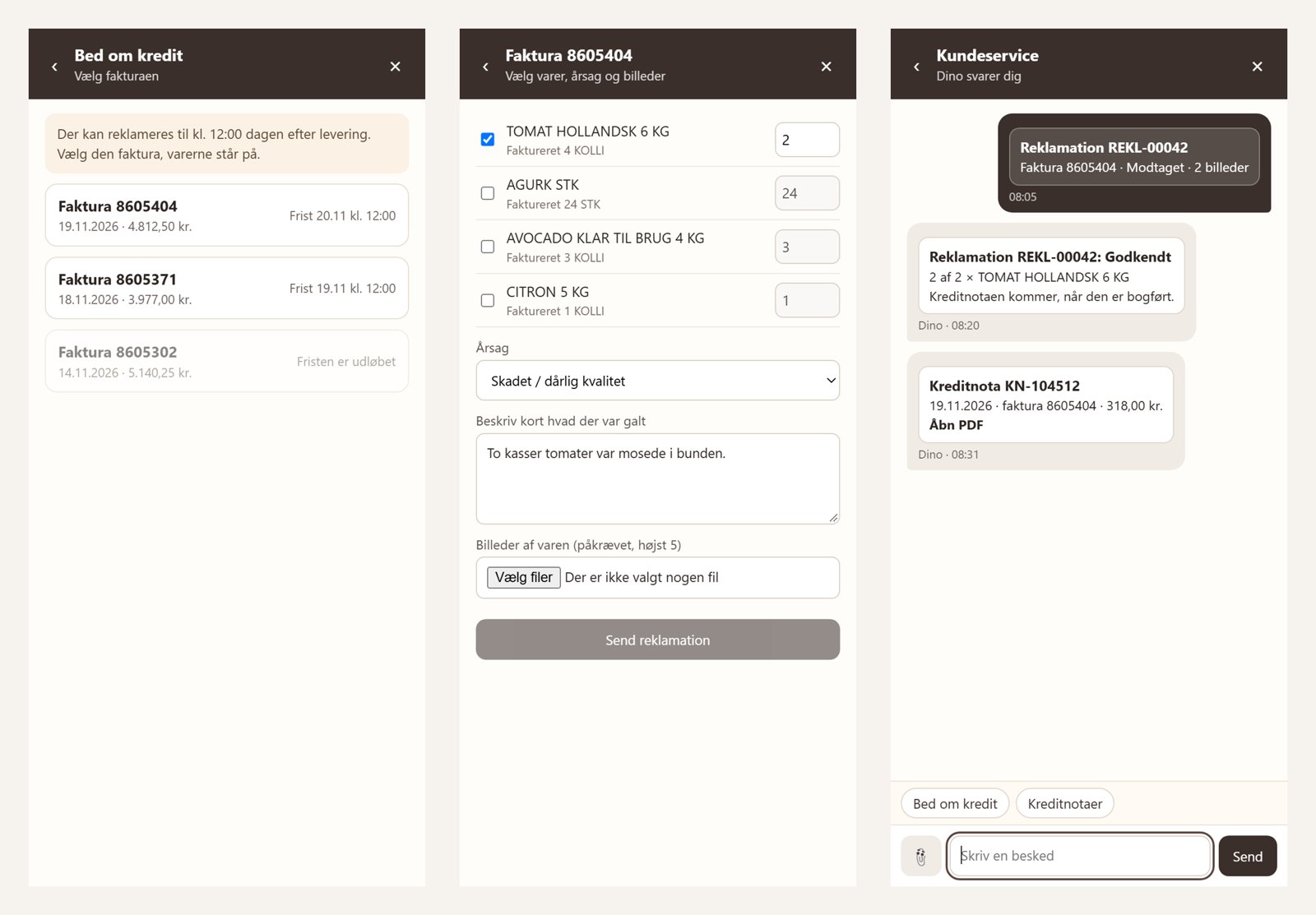
Vælg fakturaen. Fakturaer, hvor fristen er udløbet, er grå.
Sæt flueben ved de varer, det drejer sig om, og ret antallet.
Vælg en årsag og skriv kort, hvad der var galt.
Vedhæft mindst ét billede af varen (højst 5).
Tryk Send reklamation.
Reklamationen dukker op i chatten med sit nummer, fx REKL-00013. Når vi har behandlet den, får I svaret i chatten med det, vi har godkendt. Kreditnotaen kommer, når den er bogført.
Hele forløbet: Bed om kredit, vælg faktura, vælg varer, årsag og billeder, og svar og kreditnota i chatten.1: vælg fakturaen – fristen står ud for hver faktura. 2: sæt flueben, ret antal, vælg årsag og vedhæft billeder. 3: reklamationen, vores svar og kreditnotaen dukker op i chatten.
Er fristen udløbet, så skriv til os i chatten alligevel, så ser vi på det.
Kreditnotaer og fakturaer
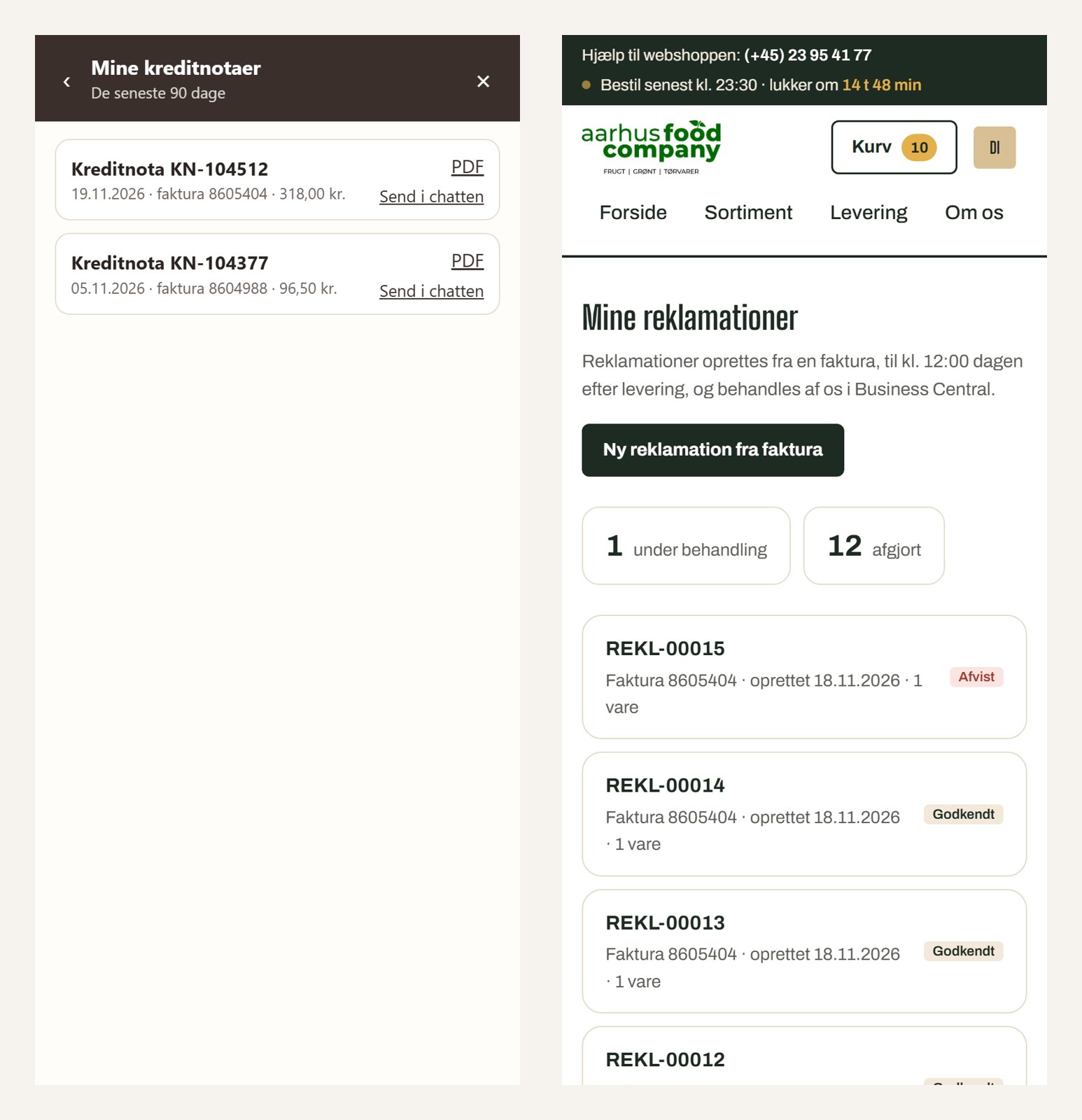
Kreditnotaer i chatten: tryk Mine kreditnotaer i chatten. Her ser I jeres kreditnotaer fra de seneste 90 dage. Tryk PDF for at åbne den, eller Send i chatten, hvis I har spørgsmål til den. Så kommer den til bogholderiet.
Fakturaer og kontoudtog: under Ordrer i appen, eller i jeres kontomenu på afco.dk, finder I Mine ordrer, Fakturaer, Kontoudtog, Kreditnotaer og Reklamationer.
Til venstre: Mine kreditnotaer med PDF og Send i chatten. Til højre: Mine reklamationer med status på hver.
Hjælp og kontakt
Hvad
Hvordan
Hjælp til webshoppen og appen
23 95 41 77
Kundeservice
82 82 82 90 · kundeservice@afco.dk
Chat
Chat med os på afco.dk eller i appen
Glemt adgangskode, eller kan I ikke logge ind? Ring til kundeservice, så hjælper vi.
Billederne er fra vores testkunde – navne og beløb er eksempler.